
IDE 集成
Cursor / VS Code 中使用 Claude Code
常见方式是在 IDE 终端里直接启动 Claude Code:
bash
cd /path/to/project
claude
这样 Claude Code 的工作目录就是当前项目目录,能直接读取和修改项目文件。
使用 VS Code 插件
除了在终端里启动,也可以装 VS Code 插件(扩展),在编辑器里直接用。连接远程服务器时,插件还能解决终端 Alt+V 贴不了图的问题。
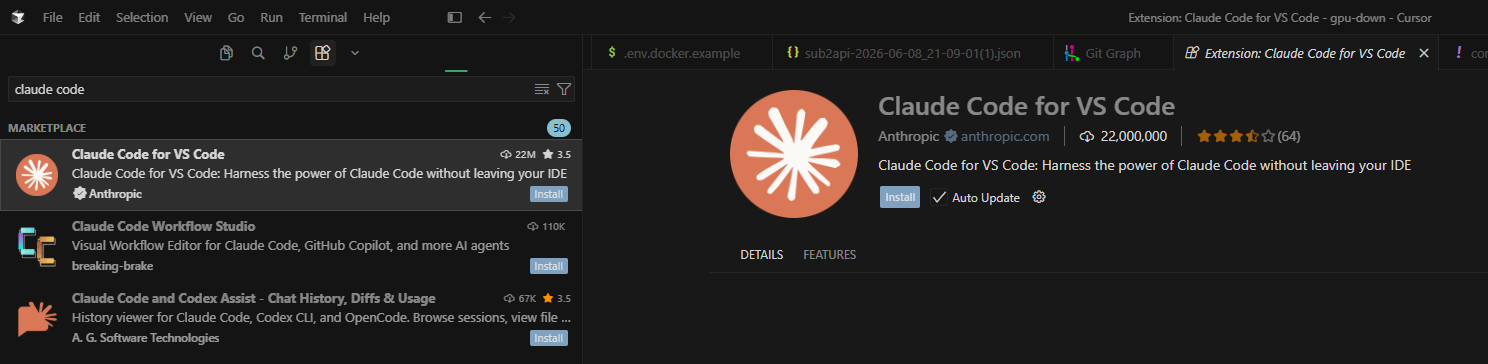
1. 安装插件
在 VS Code 扩展市场搜索并安装对应插件。
Claude Code:
Codex:

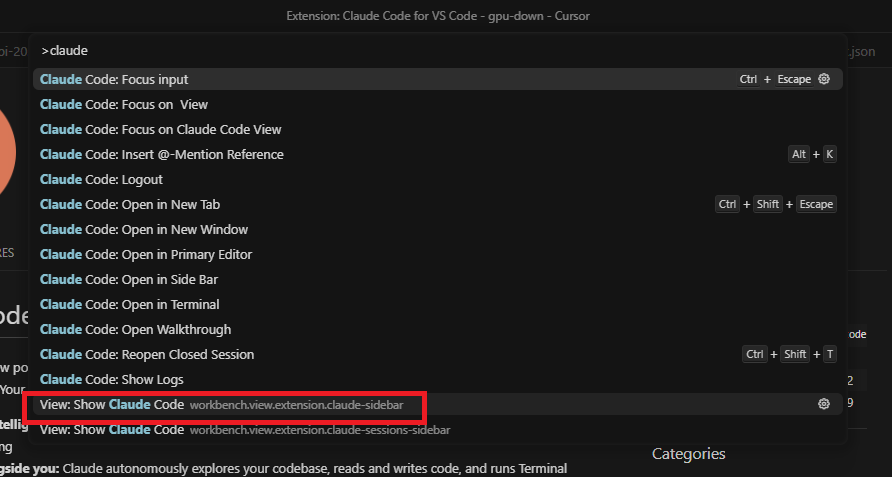
2. 调出并输入
装好后,按 Ctrl+Alt+P 调出面板,然后直接输入即可(图片可在面板里用 Alt+V 粘贴或直接拖入)。
Claude Code:
Codex:

推荐流程
- 用 IDE 打开项目。
- 在 IDE 内置终端确认目录:
bash
pwd
git status- 启动 Claude Code:
bash
claude- 第一次进入项目先运行:
text
/init- 让 Claude Code 先阅读关键目录,再修改代码。
和 IDE 配合的注意点
- 让模型改完后,用 IDE diff 视图审查。
- 涉及批量重命名、格式化、迁移文件时,先要求模型列出计划。
- 不要把 IDE 自动生成的大文件、构建产物、依赖目录加入上下文。
- 如果模型改动不符合预期,先让它解释 diff,再决定是否回退。
常见问题
IDE 里命令找不到
说明 Node.js、npm 或 Claude Code 没装到当前终端 PATH。先检查:
bash
node -v
npm -v
claude --version
工作目录不对
Claude Code 只会默认操作启动时所在目录。先 cd 到项目目录再启动。
权限弹窗太多
可以按需批准具体命令。不要为了省事在陌生项目里直接使用危险模式。