
Codex CLI 配置
https://superapi.buzz1. 安装 Codex
确保已安装 Node.js,然后安装或更新 Codex CLI:
npm install -g @openai/codex如果 npm 安装失败,先看 网络与代理,确认命令行能访问 npm 源。
启动:
codex如果你明确知道自己在做什么,也可以使用跳过权限确认的模式:
codex --dangerously-bypass-approvals-and-sandbox或者
codex --yolo权限提醒
跳过权限确认会让 Codex 直接执行命令。只建议在可信目录、可信机器上使用。
2. 配置 Base URL 和 Token
建议直接使用CC Switch,不需要管下面的繁琐配置
两种鉴权方式,二选一
本节用环境变量(OPENAI_API_KEY / OPENAI_BASE_URL)配置,简单直接。第 9 节「最终模板」走另一条路——在 ~/.codex/config.toml 里设 requires_openai_auth = true,令牌改放 ~/.codex/auth.json。两者二选一:一旦开了 requires_openai_auth = true,Codex 就会忽略这里的 OPENAI_API_KEY 环境变量。
Codex 使用 OpenAI 兼容接口时,通常需要:
临时使用可以直接在当前终端里导出:
export OPENAI_API_KEY="sk-你的令牌"
export OPENAI_BASE_URL="https://superapi.buzz/v1"
Windows PowerShell:
$env:OPENAI_API_KEY="sk-你的令牌"
$env:OPENAI_BASE_URL="https://superapi.buzz/v1"
如果你要长期使用,不要只靠当前终端里的临时导出。按系统持久化保存:
macOS / Linux(zsh):
echo 'export OPENAI_API_KEY="sk-你的令牌"' >> ~/.zshrc
echo 'export OPENAI_BASE_URL="https://superapi.buzz/v1"' >> ~/.zshrc
source ~/.zshrc
用 Bash 就把 ~/.zshrc 换成 ~/.bashrc。
Windows PowerShell:用 setx 写入用户环境变量(需重开终端才生效):
setx OPENAI_API_KEY "sk-你的令牌"
setx OPENAI_BASE_URL "https://superapi.buzz/v1"
或写进 PowerShell 配置文件,每次启动自动加载:
Add-Content $PROFILE '$env:OPENAI_API_KEY="sk-你的令牌"'
Add-Content $PROFILE '$env:OPENAI_BASE_URL="https://superapi.buzz/v1"'
. $PROFILE
3. 本地鉴权缓存
Codex 还会在本地保存 ~/.codex/auth.json 作为鉴权缓存,由客户端自动创建和更新。不要手动编辑;如果清掉它,就需要重新登录或者重新配置API KEY。
如果你走第 9 节的 requires_openai_auth = true 方案,令牌就存在这里。用客户端命令写入(不要手编):codex login --api-key "sk-你的令牌"(之前登过 ChatGPT 先 codex logout)。这种模式下 auth.json 优先,OPENAI_API_KEY 环境变量会被忽略。
4. 模型选择
进入 Codex 后,通过客户端的模型设置选择可用模型。若提示模型元数据缺失,不影响使用,但可能影响 token 估算或体验。
在 CLI 里输入图片
把图片复制到剪贴板,然后在输入框按 Alt+V 粘贴——终端的 Ctrl+V 通常粘不了图片,所以用 Alt+V。也可以把图片文件直接拖进终端窗口,或在提示里写出图片的本地路径。
如果是在 IDE 集成终端里连接远程服务器(如 VS Code Remote-SSH),Alt+V 通常贴不了图(剪贴板在本地、终端在远程);这种情况改用对应的 VS Code 插件贴图。
5. fast 和百万上下文
Codex fast 可以在 Codex 里执行:
/fastGPT / Codex API 层对应:
{
  "service_tier": "fast"
}
SuperAPI 会按请求里的 fast / service_tier 动态计费。
GPT 百万上下文超过 272k 的部分会额外计费。不要默认把整个仓库、超长日志一次性塞进上下文。
详见 fast 与百万上下文。
6. multi_agent 与 goal 特性
按下图在 Codex 配置里开启这两项:
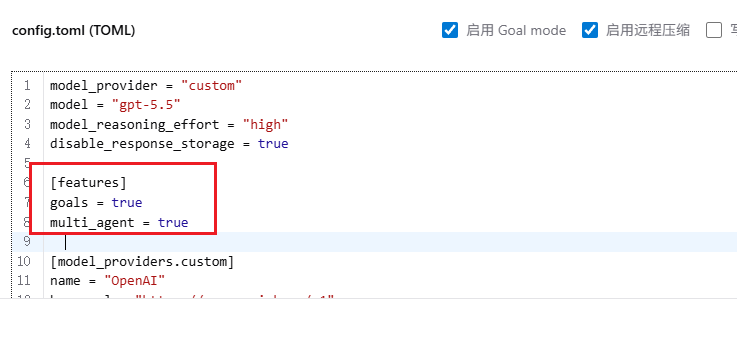
- multi_agent(多 agent 协作):让 Codex 同时派生多个子 agent 分工处理、再汇总结果,适合可拆分、需要并行推进的大任务。直接用自然语言描述需求即可驱动,不需要专门命令。
- goal:把一句话目标变成「规划 → 执行 → 验证」的自循环代理,适合迁移、重构等长任务。用
/goal命令触发,用前先给出清晰的成功判据。
实际使用时,默认用 /goal 驱动即可——goal 执行过程中通常会自动调用 multi_agent,不用你手动编排。
Claude Code 默认就有
Claude Code 默认就具备多 agent 协作(子 agent / 团队)与规划能力,不需要额外开启。详见 CC Switch 高级设置。
7. 防止跳转官方
如果 Codex 没走中转、直接打到了 OpenAI 官方,通常是 Base URL / Token 配置没生效。最典型的信号是报错里出现 platform.openai.com,类似:
401 Incorrect API key provided: sk-****.
You can find your API key at https://platform.openai.com/account/api-keys.
你的 SuperAPI 令牌在官方那边是无效的,所以会 401——出现这个就说明请求跑到了 api.openai.com,而不是 SuperAPI。
排查:
- Base URL 是否生效:
OPENAI_BASE_URL是否为https://superapi.buzz/v1;或~/.codex/config.toml里[model_providers.*]的base_url是否填对。 - 是否同一个终端:环境变量要和启动
codex的是同一个终端会话。 - 是否被残留的
OPENAI_API_KEY覆盖:系统环境变量、或项目目录下的.env(被 shell 自动加载)里若残留了别的OPENAI_API_KEY,会覆盖你的配置、把 key 发去官方。先用echo $OPENAI_API_KEY(PowerShell 用$env:OPENAI_API_KEY)检查并清掉无关的。 - config.toml 位置:Codex 读
~/.codex/config.toml(或$CODEX_HOME/config.toml),别改错文件。 - 本地鉴权缓存:
~/.codex/auth.json可能缓存了旧 key,与自定义base_url不匹配也会 401(见「本地鉴权缓存」一节)。
在 Codex 里输入 /status 可以查看当前实际生效的 provider / Base URL / 模型,确认是不是 SuperAPI。
8. 常见问题
Unexpected status 404 Not Found
通常是 URL 填错。Codex 请求 /v1/responses 时,Base URL 应该类似:
https://superapi.buzz/v1不要填成:
https://superapi.buzz/v1/responsesService temporarily unavailable
表示当前模型 / 分组 / 上游账号暂时不可用。处理方式:
- 换同系列模型。
- 换支持的分组。
- 等待账号池恢复。
context too large
上下文太大时,新开会话或减少附加文件。可以让 Codex 先读关键文件,不要一次性塞入整个项目。
9. 最终模板
前面讲的临时变量、长期固化、auth.json、fast,最终落地是两个文件:配置写进 ~/.codex/config.toml,令牌写进 ~/.codex/auth.json——令牌不能写在 config.toml 里。
~/.codex/config.toml:
model_provider = "custom"
service_tier = "fast"          # 可选:开启 fast

[model_providers.custom]
name = "custom"
base_url = "https://superapi.buzz/v1"
wire_api = "responses"
requires_openai_auth = true
令牌(写入 ~/.codex/auth.json):
requires_openai_auth = true 时,Codex 会忽略 OPENAI_API_KEY 环境变量和 env_key,令牌只从 ~/.codex/auth.json 读取。别手动编辑这个文件,用登录命令写入即可:
codex login --api-key "sk-你的令牌"之前用 ChatGPT 账号登录过的话,先
codex logout再执行上面的命令,否则会卡在旧登录态。
执行后 Codex 会自动生成 ~/.codex/auth.json(形如 {"OPENAI_API_KEY":"sk-你的令牌"}),也就是第 3 节说的本地鉴权缓存。
各项含义:
model_provider = "custom":告诉 Codex 真正启用下面定义的customprovider。漏了这一行,[model_providers.custom]等于白写,请求仍会打到官方openai(典型表现就是第 7 节的platform.openai.com401)。base_url = "https://superapi.buzz/v1":指向 SuperAPI 的 OpenAI 兼容地址(带/v1)。wire_api = "responses":Codex 走 Responses 接口。requires_openai_auth = true:用 OpenAI 风格鉴权(API Key 或 ChatGPT 登录),适合走中转/代理。开启后令牌只认auth.json,所以必须用上面的codex login --api-key写入;第 2 节那套export OPENAI_API_KEY在这种模式下不生效(环境变量那套是「不开requires_openai_auth、改用env_key」时才用,二选一)。service_tier = "fast":可选,启用 fast 模式,会带来 2 倍或 2.5 倍计费(用 GPT-5.5 时)。注意 TOML 字符串要带引号。