
CC Switch 使用
作用
CC Switch 用来管理 Claude Code 的多套环境配置,例如官方、不同中转站、不同 Token。它适合不想手动改环境变量的用户。这里我们只讲高级设置。
与环境变量的关系
如果系统环境变量里已经设置了 ANTHROPIC_BASE_URL 或 ANTHROPIC_AUTH_TOKEN,可能会覆盖或干扰 CC Switch。排错时建议只保留一种配置方式。
用量查询配置
配置用量查询后,可以直接在客户端里看到当前账号的余额与用量,不必再回控制台查。
分两步:
- 在 SuperAPI / newapi 控制台导出一个「用量查询」令牌。
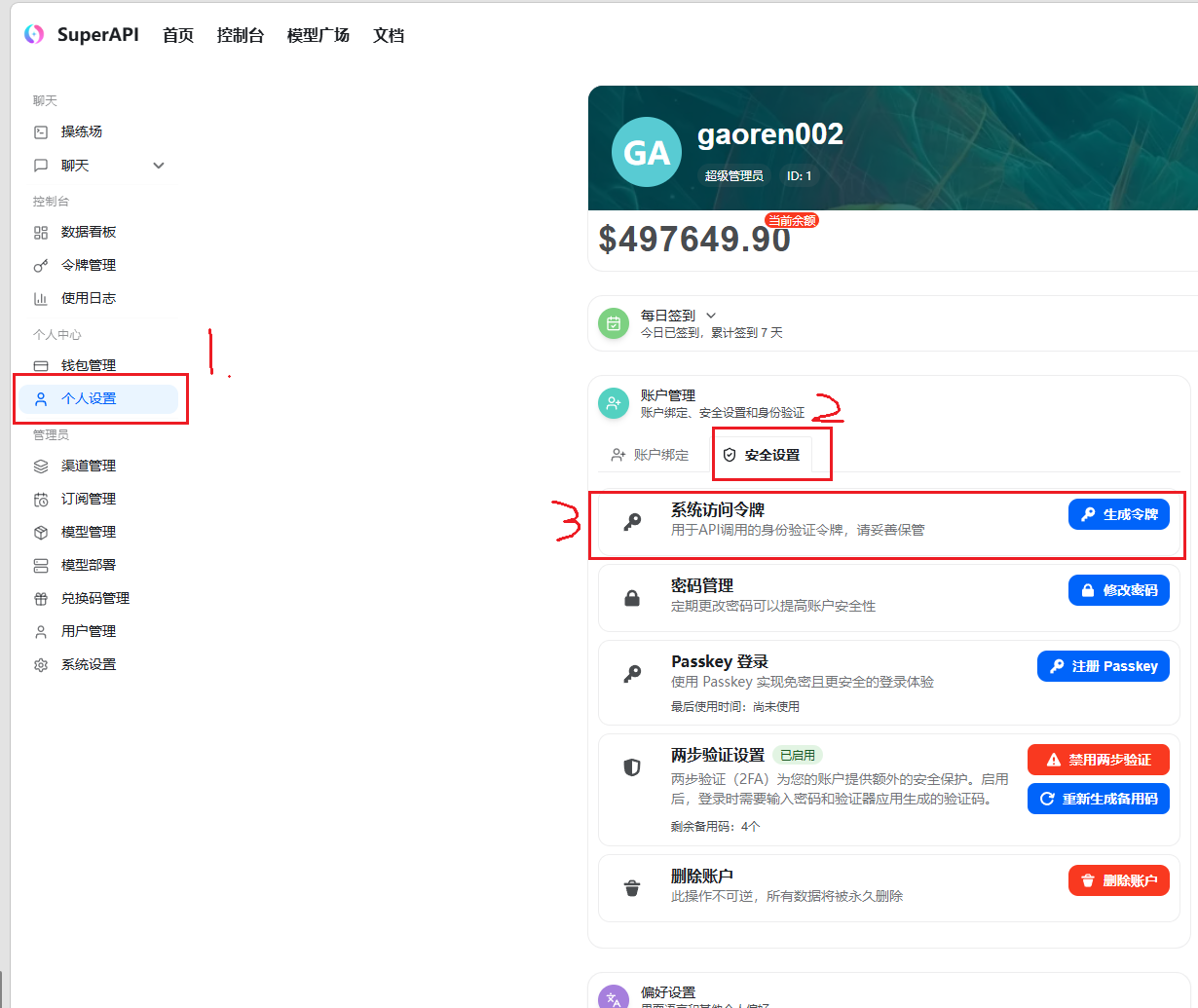
- 在 Codex 侧填入这个令牌、开启用量查询。
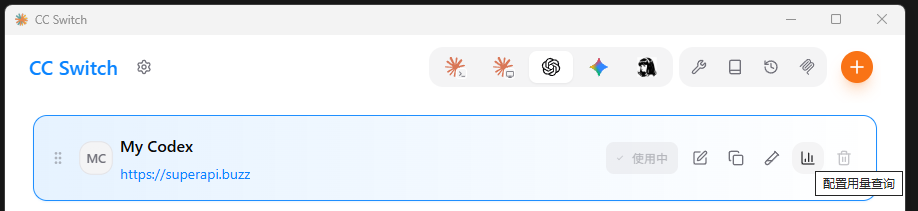
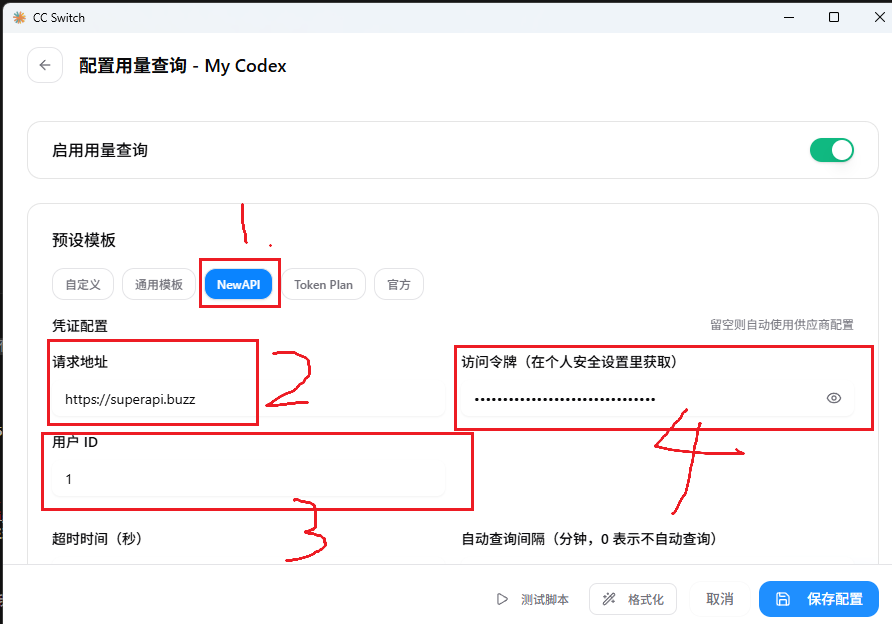
详细字段参考下图,把上一步导出的「用量查询令牌」粘到对应位置即可:
TIP
用量查询令牌和日常调用的 Token 是两类令牌,建议分开管理,别混用。
Codex 远程压缩 / multi_agent / goal 特性
按下图在 Codex 配置里开启:
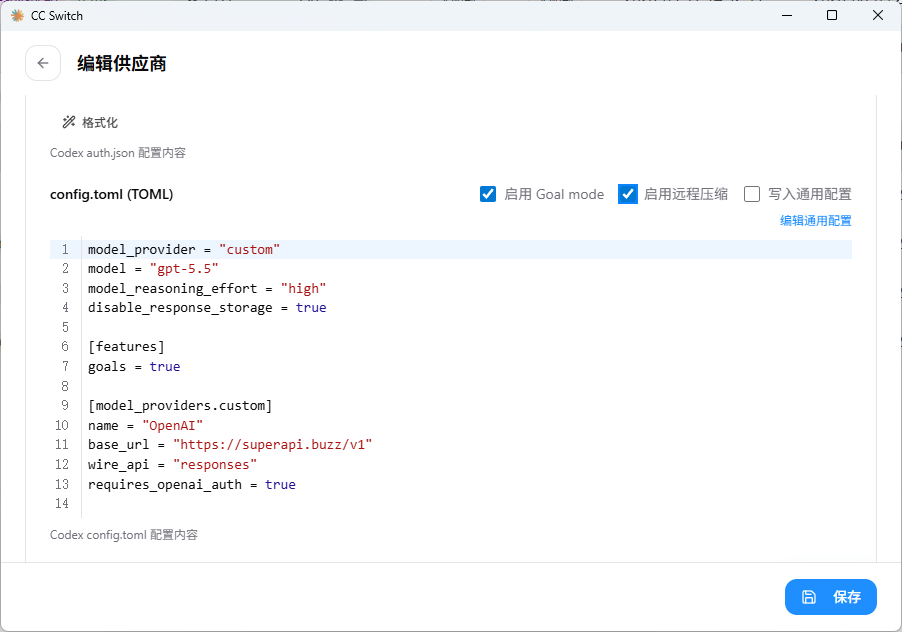
- 远程压缩(remote compaction):上下文接近上限时,由服务端自动总结、裁剪历史再继续,省去手动清理、也减少被截断。
- multi_agent(多 agent 协作):让 Codex 同时派生多个子 agent 分工、汇总,适合可拆分、需要并行推进的大任务。用自然语言描述即可驱动。
- goal 特性:把一句话目标变成「规划 → 执行 → 验证」的自循环,适合迁移、重构这类长任务。用
/goal命令触发,用前先给清晰的成功判据。
实际使用时,默认用 /goal 驱动即可——执行过程中通常会自动用到 multi_agent,不用手动编排。
multi_agent 与 goal 的开启位置和说明,详见 Codex CLI 配置 的「multi_agent 与 goal 特性」一节。
Claude Code 默认就有
Claude Code 默认就具备这两类能力(上下文自动压缩 + 规划),不需要额外开启:上下文写满会自动压缩,也可用 /compact 手动压缩;规划用 Plan 模式(连按两次 Shift+Tab)。
Claude Code 推荐开启的功能
下图是推荐开启的几项,按图打开对应开关即可:
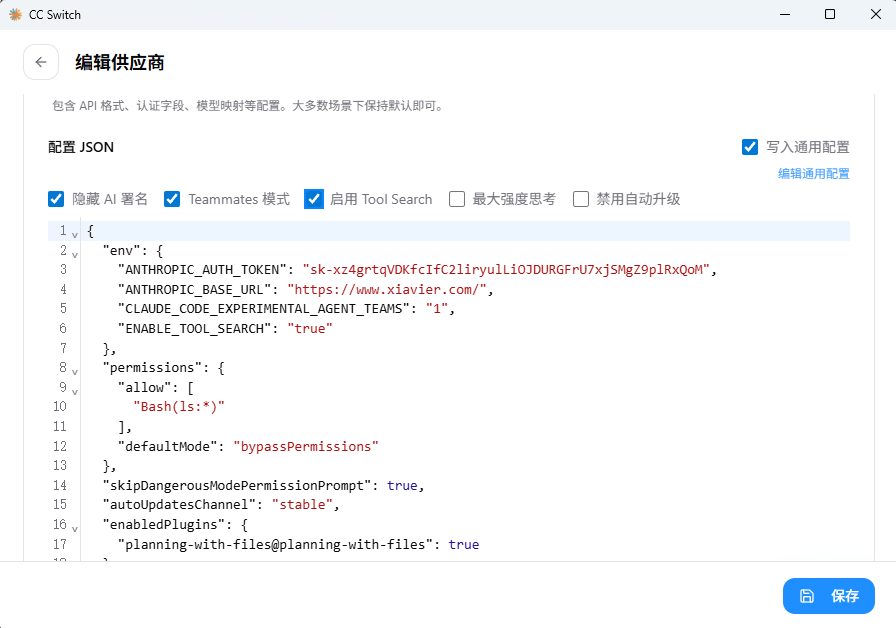
隐藏 AI 署名
提交 GitHub PR / commit 时,去掉 Claude 的作者署名(Co-Authored-By: Claude ... 以及 PR 正文里的 “Generated with Claude Code”)。
除了图中的开关,也可以在 ~/.claude/settings.json 里设:
{
  "includeCoAuthoredBy": false
}
设为 false 后,commit 与 PR 都不再带 Claude 署名。
Teammates 模式(团队 / 多 agent 协作)
让多个 Claude Code agent 组队协作:由一个主会话派生并协调多个 teammate,每个 teammate 有独立上下文、共享任务、彼此通信(比只回报结果的子 agent 更强),适合需要多角度并行推进的大任务。
该特性偏实验性,按图开启后,直接用自然语言描述需求即可,例如「组一个 3 人 teammate 团队,从不同角度评审这个 PR」。
多数情况下不用专门开 teams:用 ultracode 工作流或 goal 通常就能达到类似的多 agent 协作——就像 Codex 里用
goal代替手动 multi_agent。teams 只适合你确实要多个独立 agent 长期、显式协作的场景。
Tool search
接入大量 MCP 工具时,Tool search 会按需加载工具 schema:开始只加载工具名,用到某个工具时再检索、载入对应 schema,从而大幅降低上下文占用。一般默认开启,无需手动配置。
不要开启CC Switch的「最大强度思考」
WARNING
否则无法使用 ultracode 工作流——最高档是只作用于当前会话、不可持久化的临时档,而 ultracode 的工作流编排需要持久的高强度推理状态,两者不兼容。想用 ultracode 时用「最高档(非max)」即可,推理深度基本够用;max档只留给个别特别吃推理、又不需要工作流编排的单次请求。